

Mises à jour du logiciel
Les nouvelles fonctions de PreForm vous permettent de personnaliser vos pièces et d’améliorer votre efficacité.

Jan
Formlabs est connu pour sa grande facilité d’utilisation et ses flux de travail intuitifs dans son écosystème d’impression 3D. Ils souhaitent également offrir cela dans la préparation de l’impression. Chaque mise à jour du logiciel gratuit de préparation à l’impression PreForm va dans ce sens. Elles permettent d’étendre les outils disponibles, d’accélérer l’impression, d’augmenter le taux de réussite de l’impression ou de simplifier les opérations de post-traitement.
La dernière mise à jour de PreForm propose de nouveaux outils pour la préparation de l’impression. Vous pouvez désormais creuser et percer des trous dans PreForm pour les imprimantes 3D SLS de la série Fuse et les imprimantes 3D stéréolithographiques de la série Form (SLA). Cela permet de réduire la consommation de matériaux et donc d’accélérer l’impression et de réduire les coûts.
Vous pouvez également ajouter une texture et une étiquette aux pièces SLS et SLA. La texturation permet aux pièces d’atteindre des états de surface de pièces moulées par injection pour l’utilisateur final. Le marquage améliore la traçabilité des pièces. Que ce soit pendant le post-traitement, l’assemblage ou la livraison. De cette manière, le marquage assure des flux de travail efficaces et contrôlables.
Un outil supplémentaire est disponible pour les imprimantes SLS-3D : la « cage de pièce ». Ces« cages modèles » sont destinées à la production en série de petites pièces fragiles. La cage entoure les pièces, ce qui facilite le retrait des composants et le post-traitement. De plus, les composants peuvent être regroupés.
De plus, PreForm en version bêta peut désormais importer des fichiers CAO natifs.
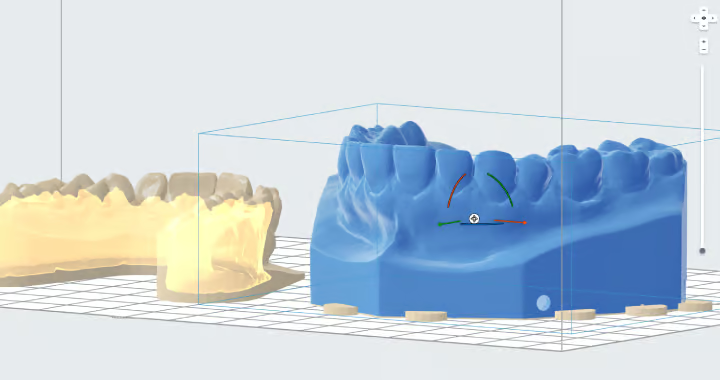
Évider les modèles et ajouter des trous dans PreForm
En creusant les modèles, vous réduisez la quantité de matériaux utilisés pour l’impression. Cependant, les pièces creusées ne sont pas aussi solides que les pièces pleines. Pour cette raison, nous ne recommandons pas d’utiliser cette fonction pour les pièces fonctionnelles. Nous vous recommandons également d’utiliser l’outil « Trous » pour ajouter des trous de drainage ou de ventilation au modèle. De cette manière, vous vous assurez que la résine peut s’écouler de la cavité et qu’il n’y a pas de ventouses. Les bulles d’aspiration sont signalées par des hachures jaunes dans la section « Validation de la pression » de PreForm et dans le modèle. Vous pouvez y remédier en les réorientant ou en ajoutant des trous comme mentionné précédemment. Le cas échéant, seule la combinaison de ces deux outils permet d’éviter les erreurs d’impression dans l’impression 3D SLA.
Lignes directrices sur l’érosion des composants SLA :
- Évitez de rendre les parois trop fines, car cela peut entraîner des erreurs d’impression.
- Ajoutez des trous d’évacuation. Sinon, de la résine peut s’accumuler dans la cavité, ce qui peut entraîner des erreurs d’impression.
- Le trou d’évacuation doit être placé en bas de la pièce pour permettre à la résine de s’écouler par gravité.
- Un trop grand nombre de trous d’évacuation compromet l’intégrité structurelle de la pièce, ce qui peut entraîner des défauts d’impression.
Nouveaux outils de conception des modèles dans PreForm
Ajouter une texture
L’outil Texture de PreForm permet d’appliquer des textures et des motifs à la surface des modèles d’impression 3D. La texturation modifie la texture de la surface des modèles. Cela modifie donc l’apparence et le toucher des pièces imprimées en 3D. Vous pouvez ainsi facilement obtenir une finition de surface personnalisée. Nous vous recommandons donc d’expérimenter avec des motifs et des textures et d’ajuster les paramètres pour trouver ce qui convient le mieux à votre application.
Notez que l’utilisation de cet outil peut ralentir les performances de PreForm.
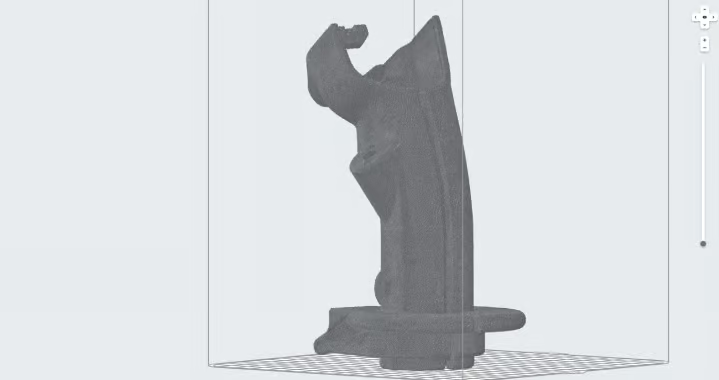
Ajouter une étiquette de composant
Jusqu’à présent, les composants devaient être étiquetés dans un logiciel séparé. C’est-à-dire avant qu’ils ne soient chargés dans le logiciel de préparation à l’impression PreForm. Désormais, vous pouvez étiqueter les composants directement dans PreForm, à n’importe quel endroit du modèle. Vous pouvez estamper ou graver les inscriptions sur les modèles. Vous pouvez alors ajuster la taille des caractères et définir la profondeur de la gravure ou la hauteur du gaufrage.
Dans le secteur de la santé, les marquages sont indispensables. Ils permettent de suivre les pièces depuis le modèle jusqu’à la pièce finie en passant par le post-traitement. Enfin, l’étiquetage garantit que les pièces adaptées au patient atteignent le destinataire prévu.
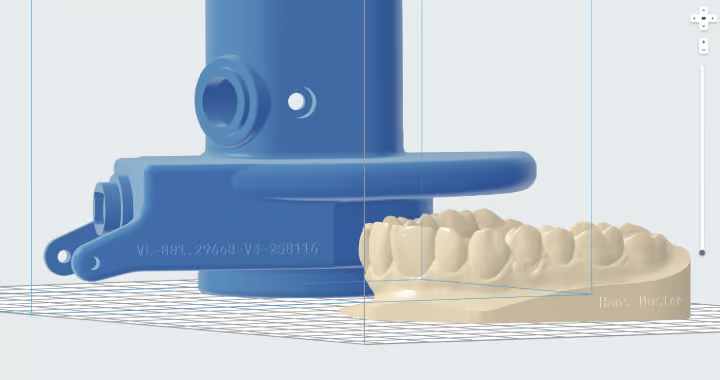
Dans de nombreux autres secteurs, l’étiquetage des pièces est également très important pour minimiser les erreurs de communication et améliorer l’efficacité.
Améliorez l’identification en marquant les pièces avec des numéros de série, des numéros de lot, des noms de clients ou d’autres informations pertinentes. Vous facilitez ainsi la traçabilité et améliorez l’identification tout au long de la chaîne de processus. Vous réduisez ainsi le risque de confusion, d’efforts supplémentaires pour identifier les pièces ou d’interruption des processus de travail. L’étiquetage réduit le risque d’erreur et garantit que les processus sont maintenus aussi efficaces que possible.
Simplification de la production en série de petites pièces par SLS
Les pièces petites ou fragiles ont tendance à se « perdre » dans le « gâteau » de l’imprimante SLS 3D. Ainsi, le post-traitement de ces pièces est fastidieux et prend du temps. Elle nécessite une plus grande concentration et un soin supplémentaire. L’outil Part Cages vous permet d’entourer les petites pièces d’une cage d’un simple clic de souris.
Cela permet de retravailler les petites pièces par lots. Cela réduit le temps nécessaire au nettoyage de chaque pièce et vous permet d’être sûr d’avoir toutes les pièces dont vous avez besoin à la fin. Nettoyez la cage dans le Fuse Sift avec la brosse et secouez la poudre. D’une part, la cage aide à rendre les petites pièces accessibles lors du sablage manuel. D’autre part, elle empêche les pièces délicates d’être endommagées lors du sablage automatique avec d’autres pièces, par exemple dans le Fuse Blast. Il suffit ensuite d’ouvrir la cage à l’aide d’une pince ou d’un Dremel pour en retirer les petites pièces.
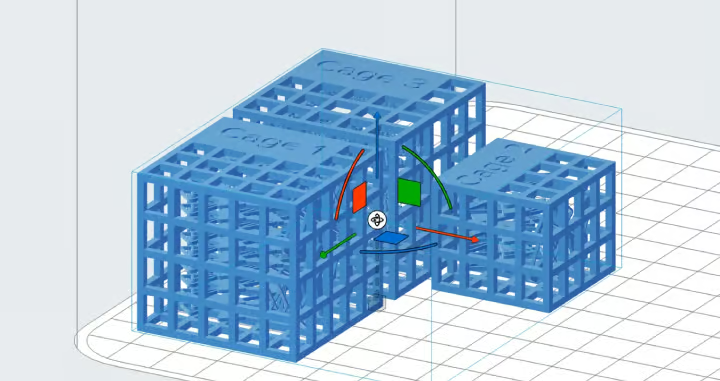
Recommandations pour l’utilisation de l’outil cage :
- Nous recommandons une épaisseur de baguette de 1,5 mm. Dans la plupart des cas, cela suffit pour que la structure reste intacte pendant le post-traitement. En même temps, elle peut être facilement cassée après le post-traitement. Pour ouvrir les cages, il est recommandé d’utiliser des pinces ou un Dremel. Toutefois, si l’épaisseur de la baguette est de 1,5 mm, les cages peuvent également être ouvertes à la main. Portez une protection oculaire lorsque vous ouvrez les cages.
- Assurez-vous que l’espacement des tasseaux - c’est-à-dire la taille des trous de la cage - est inférieur ou égal à la taille des pièces dans le Kafig. Ces derniers ne doivent pas tomber. Toutefois, plus les trous sont grands, plus le nettoyage est facile et moins de poudre est utilisée.
Regroupement de modèles dans le processus SLS
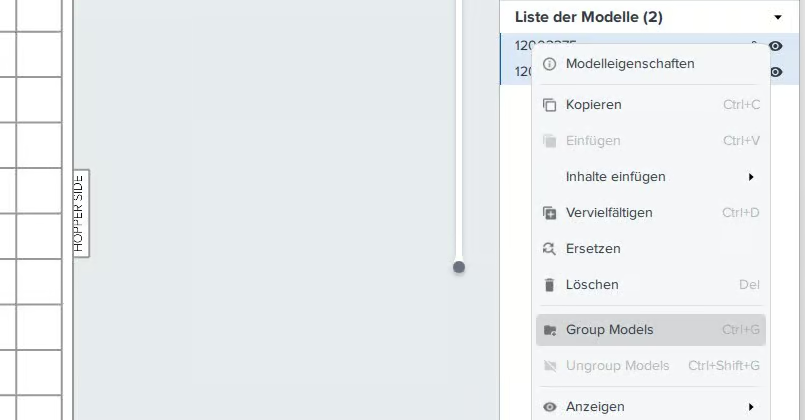
La dernière version de PreForm inclut une fonction permettant de regrouper les modèles. Dans la liste des modèles PreForm, il est maintenant possible de regrouper les modèles dans un seul dossier. Cela peut aider à organiser l’espace de travail PreForm, à faciliter le packaging de gros builds et à optimiser certains flux de travail.
Vous pouvez soit déjà enregistrer les assemblages de la CAO dans des dossiers séparés et importer ensuite les dossiers dans PreForm. Soit vous importez des modèles individuels comme auparavant. Dans ce cas, sélectionnez les modèles souhaités dans la section « Liste des modèles » et cliquez sur le bouton droit de la souris. Vous pouvez maintenant sélectionner « Group Models », ce qui les regroupera dans des dossiers. Vous pouvez également utiliser le raccourci Ctrl+G pour cela.
Utilisez les nouveaux outils PreForm
En quelques minutes, le logiciel gratuit PreForm vous permet de préparer automatiquement vos modèles 3D pour l’impression avec les imprimantes 3D Formlabs. Grâce à de nouveaux outils, vous adaptez vos modèles encore plus facilement et augmentez l’efficacité de votre flux de travail. Vous produisez ainsi les pièces que vous souhaitez à moindre coût. De plus, l’intégration et les partenariats avec les principaux logiciels de CAO permettent un flux de travail efficace et intuitif lors du passage de la conception à l’impression. Vous pouvez également tester l’option d’importation directe de fichiers CAO dans PreForm, qui est encore en version bêta.
Actuellement, les formats de fichiers suivants sont pris en charge :
- Fichiers STEP (STEP, STP, STPZ)
- Fichiers SOLIDWORKS (SLDPRT, SLDASM)
- Fichiers PTC Creo (PRT, ASM)
- Jupiter Tesselation Files (JT)
- Fichiers CATIA V5 (CATPart, CATProduct)
Pour pouvoir utiliser les nouvelles fonctionnalités de PreForm, vous devez disposer de la dernière version. Les utilisateurs existants naviguent dans le menu Aide et cliquent sur Rechercher les mises à jour. Les nouveaux utilisateurs peuvent télécharger gratuitement le logiciel PreForm de Formlabs.
PreForm télécharger
